
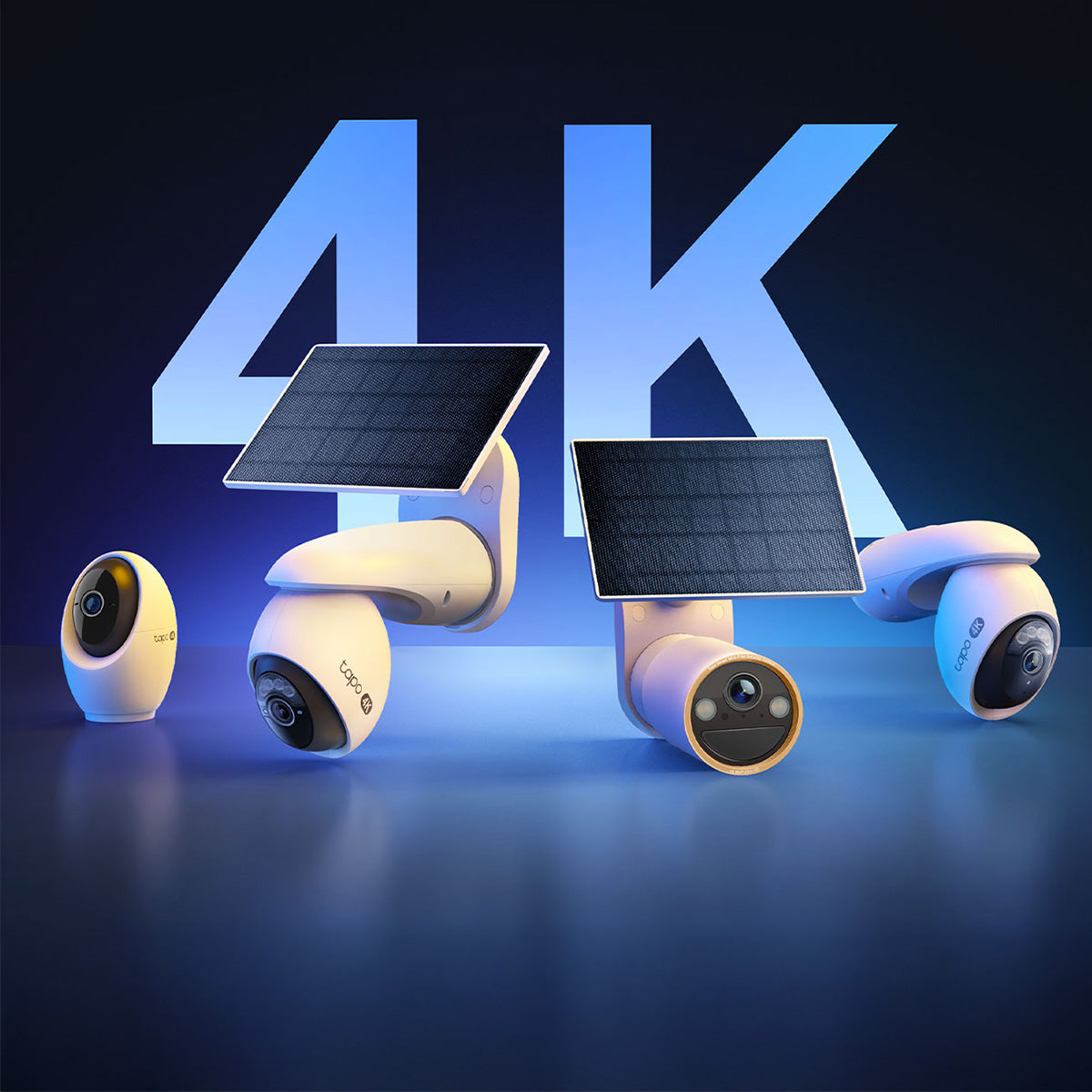


【初心者向け】Tapo見守りカメラ・防犯カメラの選び方|おすすめの機能と違いを徹底解説 | Tapo Store
見守りカメラの用途
見守りカメラはどんな用途や機能があるの?
大きく分けて屋外用カメラと屋内用カメラで使われ方が異なります
お家周りの防犯

お店周りやテラス席の防犯

野生動物の監視

*犬・猫以外の動物検知は今後のアップデートで対応予定
主な機能
怪しい動きを検知、 侵入者や動物を追い払う

動作を検知したら、 ライトやアラーム音で警告を出し、同時に録画も残せます。
夜間も鮮明に記録

すべてのモデルにナイトビジョンが搭載されており、 夜間もしっかりと撮影できます。
映像をSDカードに録画

検知時録画や24時間録画など、 細かくカスタマイズが可能です。
仕事中でもペットを見守る

お休み中の赤ちゃんを見守る

離れた家族をそっと見守る

主な機能
離れた場所から見守り

お家に残してきたペットの確認や、 お休み中のお子様を見守るベビーモニタとして。
双方向通話で声かけ

カメラの向こう側にいる家族やペットと
コミュニケーションをとることができます。
AIが異常を検知、 すぐにスマホへ通知

スマートAIが賢く検知し、 アプリへ通知を送ったり、 録画を開始したりすることができます。
Tapoカメラの機能
見守りカメラ選び方のポイント
設置場所
家の外に設置しますか?
屋外で使うなら防水防塵対応モデル。
雨や埃のある環境でも動作します。
防水防塵対応

電源
設置場所に電源は
引けますか?
電源を引けないならソーラーパネル搭載モデル。
電源不要、 充電のために取り外すこともなく使えます。*
ソーラー給電

首振り
周囲を広く撮影したい
ですか?
首振り(パンチルト)対応なら周囲360°全体を
見渡すことができます。
首振り

画質
ズームしてもはっきり
映る方がいいですか?
離れた場所から広範囲を写すなら、
ズームしてもはっきり見える高画質。
高画質

*設置場所・使用状況によって、 別途充電が必要になる場合があります。
屋内カメラの選び方
① 画質
画質でお家の見守り体験が大きく変わります。 元気に遊んでいるか、 寂しそうにしていないか、 体調に変化はないか。 高画質なら表情や細かな仕草もわかり、 万が一のいたずらや体調不良の早期発見にも繋がります。
気になるところをさっとズーム細かいところまで見れて安心!


ワンランク上の見守り体験
ベーシックな見守り
| 800万画素 | 500万画素 | 400万画素 | 300万画素 | 200万画素 |
| 4K | 3K 5MP | 2K 4MP | 2K 3MP | 1080p |
② 首振り(パンチルト)
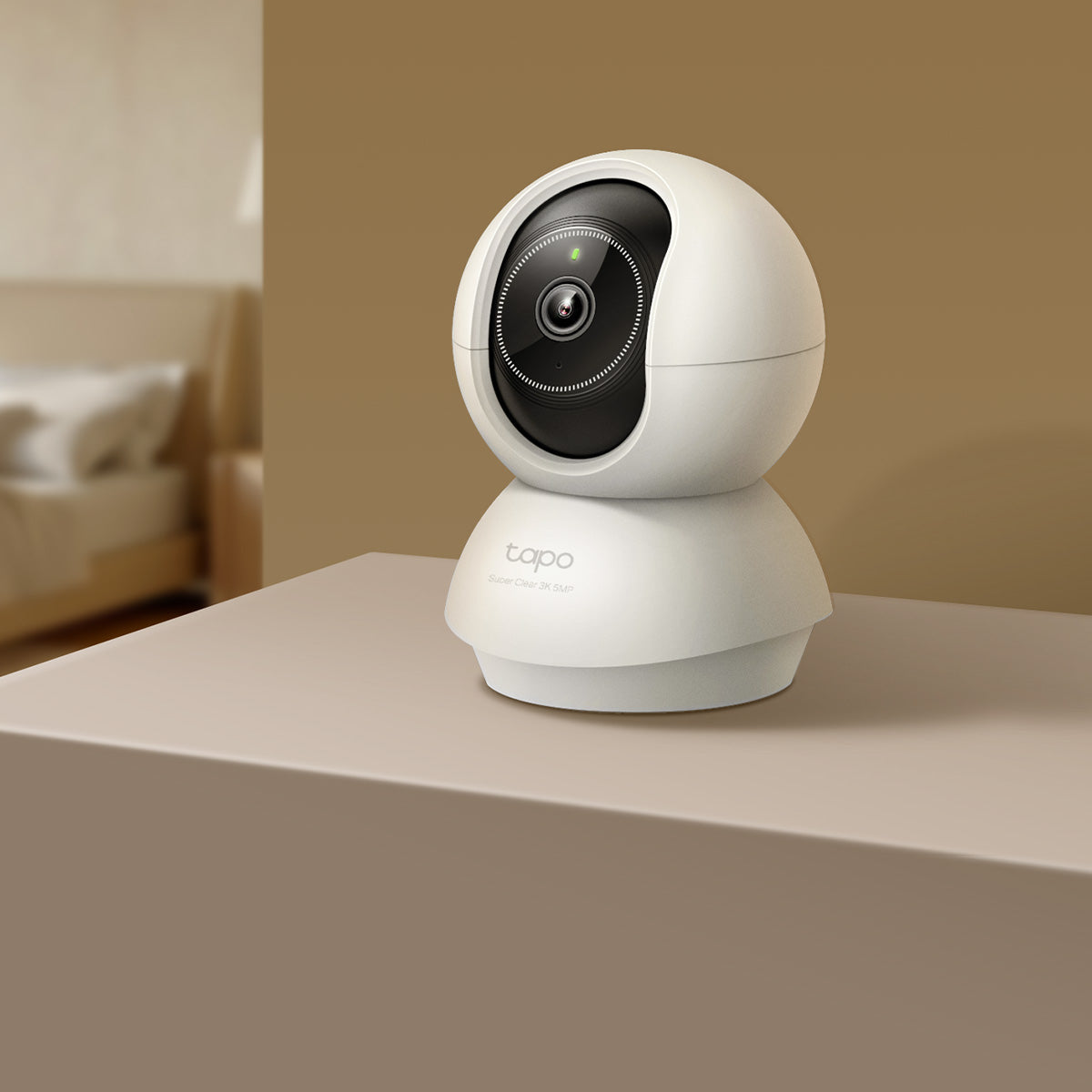
パンチルト対応製品は、 360°お部屋全体を見渡すことができます。


スマートトラッキング
ペットや人物などを自動で追いかけて、 カメラに収めます。
「監視したいのは一箇所だけ」っていう場合は、パンチルト機能が付いていない定点型カメラでいこう!
③ ナイトビジョン
周囲が暗くなると自動でナイトビジョンに切り替わり、 暗い部屋でも映せます。

高感度センサー搭載!暗がりでも鮮やかに映る!

スポットライトが周囲を照らす!
【赤外線ナイトビジョンの仕組み】人の目に見えない赤外線をカメラから照射することで、 暗闇でも映し出すことができます。
ガラスが赤外線を反射してしまうため、 家の中にカメラを置いて窓ガラス越しに家の外を映すことはできません。
屋外カメラの選び方
① 設置場所に合わせた給電方法
ACアダプタ

コンセントがある場所ならACアダプタ給電がおすすめ。 連続録画に対応しているので、24時間常時監視することができます。
microSDカード録画◎
連続録画
検知時録画
ソーラーパネル

太陽光で動作するので、 電源工事なし、 定期的な充電不要でどこにでも設置できます。 賃貸マンションなどにおすすめです。
microSDカード録画◎
検知時録画のみ
●カメラ本体やソーラーパネルの設置方法
壁面や天井へ付属のネジで固定、 または市販のバンドで柱や雨樋に取り付け可能です。 機種によって対応する取り付け方法は異なります。

② 首振り(パンチルト)
パンチルト対応製品は、 360°敷地全体を見渡すことができます。


スマートトラッキング
ペットや人物など対象物を見逃さないように、 素早い首振りで自動追尾します。
「監視したいのは一箇所だけ」っていう場合は、パンチルト機能が付いていない定点型カメラでいこう!
③ デュアルレンズ
広く見渡せる広角レンズが特定のエリアを監視、 細部までくっきり
映る望遠レンズが360°カバーすることで、 これまで以上に広い
範囲を監視することができます。

④ センサーライト
センサーが検知するとライトが明るく照らし出し、 夜間もしっかりと
監視可能です。 さらに、 光や音で威嚇し、 不審な人物や野生動物などを追払います。

⑤ バッテリー駆動式
充電できるバッテリーで、配線を気にせず簡単に設置できる

⑥ LANポート
壁により電波が遮断される場合は、 有線接続してより安定

*製品によって対応する機能は異なります。
動体検知ってなに?
カメラの視野内で動きがあるかをリアルタイムで検出します
動きを検出
→
スマホに通知
録画開始

検知感度
感度を上げると、 録画や通知が増え見逃しが少なくなります。
感度を下げると、 不要な録画や通知を減らせます。

アクティビティ
ゾーン
通知を受け取りたいエリアを指定することができます。

スケジュール
通知を受け取りたい時間を指定することができます。

スマートAI検知ってなに?
カメラが人物・ペット・車両・赤ちゃんの泣き声などを認識して、 スマホ通知や録画開始を行います

ペット検知


人物検知

車両検知

赤ちゃんの泣き声検知

ガラス破損音検知

ペットの鳴き声検知

顔認識
登録している個別の顔と未登録の顔を識別してタグ付け
*製品によって対応するAI検知機能は異なります。
ベビーベッドに取り付けたTapoカメラの「赤ちゃんの泣き声検知」をオンにして
おけば、 家事や仕事をしているときでもスマホに通知が来るので助かります

どうやって録画するの?
24時間連続録画*やスケジュール録画、 検知時のみ録画の設定が可能です
 microSDカード
 クラウドストレージ
 ホームセキュリティハブ
microSDカードで録画する方法
① カメラにSDカード挿入

② 録画スケジュール設定

③ アプリで録画データを確認

録画はアプリの「再生&ダウンロード」から確認できます
- microSDカードは別売りです。
- 録画データはmicroSDカードを取り出してパソコンにバックアップすることができます。
- メーカーサポート外ですが、 ONVIFに対応しているためNVRやNASに映像を保存できます。 専門の知識が必要です。
*ソーラーパネル付きなど、 バッテリー駆動のモデルは連続録画に非対応
どんなmicroSDカードを買えばいいの?
高耐久モデルのClass 10以上で32GB以上がおすすめです
高耐久のmicroSDカードをおすすめします。 通常のmicroSDカードはデジタルカメラでの利用などに向いており、 連続録画を行う見守りカメラやドライブレコーダーには向いていないため、 連続録画を長期間行うとカードが短期間で寿命に達し故障する可能性があります。
Class 10以上のmicroSDカードを推奨しています。 4GB~512GBのSDHCまたはSDXCカードに対応(SDカードには非対応)
※容量の上限に達すると自動的に古い映像から削除されます。 撮影対象や環境により実際の録画時間は変動します。
アプリの使い方


❶ カメラの設定
各種設定を行うことができます- 動作検知、 AI検知
- microSD録画
- 通知
❷ オンスクリーンアイコン
画面上をタップするとアイコンが現れます
-
 画面を分割して4つのカメラを同時に視聴
-
 カメラの画質を変更
-
 日中モード・おやすみモード・自動切替え
-
 カメラを全画面で表示
各ボタンの説明
-
 カメラ画面を画像としてアプリ内へ保存
-
 カメラ映像を動画としてアプリ内へ保存
-
 カメラのマイク感度
-
 双方向通話
双方向通話
-
 双方向通話
双方向通話
-
 パンチルト(首振り)操作*
-
 アラートオン/オフ
-
 プライバシーモード(撮影を一時停止)オン/オフ
-
 クイック応答*
-
 ライトのオン/オフ*
-
 タグのオン/オフ*
-
 Tapo Careのご案内
-
 撮影した動画や画像の再生、 共有、 スマホ本体への保存
*対応製品のみ
初期設定の流れ
わずか数分で完了、 アプリが操作をガイドしてくれるので安心です
- ❶ Tapoアプリを開いてログイン
- ❷ 右上の + を押して新しいデバイスを選択
- ❸ デバイスの電源を入れてLEDを確認
- ❹ Tapoデバイスをネットワークに接続
- ❺ デバイスの名前、 設置場所、 アイコンを設定
- ❻ 設定完了です、 お疲れ様でした


*アカウントをお持ちでない場合は、 「サインアップ」を押して作成してください。
家族のスマホでもカメラを視聴できる?
最大5人とカメラを共有できます
Tapoアプリの共有機能を使えば、 ご家族のスマホでもカメラ映像を視聴できます。
① 共有される側のスマホ
- Tapoアプリをインストールして、 TP-Link IDを作成
② 共有する側のスマホ
- Tapoアプリの画面右下「私」→「デバイスの共有」を押す
- 共有したいデバイスを選択
- 共有される側のTP-Link ID(メールアドレス)を入力して共有
③ 共有される側のスマホ
- 招待状を確認して「承認」を押す

最大5人へ共有・同時に視聴可能!
何台のカメラを同時に見ることができる?
画面を分割して4つのカメラを同時に見ることができます

スマホ
1画面に4台までのカメラを表示可能です
タブレット
1画面に9台までのカメラを表示可能です
タブレットでは1台・2台・4台・6台・9台のカメラを同時に1画面で表示可能です。画面右上のアイコンをタップしてマルチスクリーン表示モードを切り替えられます。なお、こちらはベータ機能であり、継続的に最適化を行っています。
ライブビュー画面には最大32台のカメラを登録できます
アカウントに登録するカメラの数には決まった上限はありません
TapoCareクラウドサービスについて
microSDカードがなくてもクラウドサーバーに録画映像を、最長30日間保存できます
1台あたり月額400円(iOS)/440円(Android)でご利用いただけます*

無制限のクラウドストレージ
最大30日間録画映像を保存できる
暗号化されたクラウドストレージ**

スナップショット付きリッチ通知
リアルタイムの通知を画像付きで
お知らせします。

週間レポート
1週間のTapoカメラの稼働概要を
確認できます。

動画サマリー
1日の映像を短くまとめた
動画サマリーを作成します。

スマートソート
複数の検知イベントに基づいて分類し、
動画をカテゴリー別に検索できます。

ベビースナップ&成長記録
15GBの専用ストレージで、お子様の成長を高画質な映像に自動で編集します。***
Tapo Careのよくある質問
- Q. Tapoカメラごとに30日間の無料トライアルを利用できますか?
-
A. はい、 新しいTapoカメラをTapoアプリで初めてセットアップすると、 30日間のTapo Care無料トライアルを開始することができます。
トライアル終了後、 Tapo Careは自動キャンセルされ、 月額料金はかかりません。
- Q. microSDカードを使用する場合、 Tapo Careの利用に何か影響はありますか?
-
A. microSDカードとTapo Careクラウドストレージは同時に使用可能です。 Tapo Careでは、 イベント記録用に無制限かつ暗号化された
30日間のクラウドストレージを提供します。 microSDカードは、 24時間の連続録画とイベント録画用に使用できますが、 ストレージは
SDカードの容量に限られます。
CentralHub™ホームセキュリティハブでカメラを管理
最大16TBの映像対応の大容量ローカル保存

大容量ローカルストレージ
内蔵の16GB eMMCに加え、2.5インチSATA HDD*を追加することでストレージ容量を拡張することができます。


スマートホームをコントロール
最大16台のカメラと64台のセンサーを接続でき、複数のカメラから人物を追跡したりセンサーと連動させることができます。
Tapoについて
今売れている見守りカメラのメーカーは?
TP-LinkのTapoシリーズが販売シェアNo.1です

ポイント1.
3年連続で日本国内シェアNo.1*、 一番売れてます
ポイント2.
価格がお手頃で、 カメラの性能も良い
ポイント3.
アプリが使いやすく、 設定がかんたん
*「BCN AWARD 2024」「BCN AWARD 2025」「BCN AWARD 2026」 PCカメラ部門において年間販売数量No.1を獲得。 BCNによる全国の大手家電量販店の2025年(1月~12月)実売データ集計で、 国内市場シェア65.6%を記録しました。
TP-Linkってどんなメーカー?
高性能&高品質・安心の長期保証・設定かんたん・しかもお求めやすい価格

TP-Link Systems Inc.
本社🇺🇸米国カリフォルニア州アーバイン
北米・欧州・日本を含む170カ国/地域で販売
無線LAN機器の世界シェアNo.1
*IDC調べ

高性能・高品質
自社一貫体制だから、 品質を損なわずコスト削減を実現

長期保証
最長3年保証*
土日もサポート

かんたん
スマホアプリで
かんたんに設定できる

*屋外モデルなど一部製品は1年保証


